Windows 11 Home – Anleitung zur Installation und Aktivierung
Die offizielle Version von Windows 11 Home bietet ein modernes, aufgeräumtes Nutzungserlebnis für den Alltag. Ob Sie einen neuen PC einrichten oder Ihren bisherigen Rechner aktualisieren – diese Anleitung führt Sie Schritt für Schritt durch Download, Installation und Aktivierung von Windows 11 Home.
So gehen Sie vor:
Schritt 1: Gerät vorbereiten
Damit die Installation reibungslos läuft und Sie Windows 11 Home optimal nutzen können, muss Ihr PC die folgenden Anforderungen erfüllen. Die Kompatibilität können Sie auch mit der App „PC-Integritätsprüfung“ von Microsoft prüfen.
- Prozessor: 1 GHz oder schneller mit mindestens 2 Kernen auf einem kompatiblen 64-Bit-Prozessor oder System on a Chip (SoC)
- Arbeitsspeicher (RAM): 4 GB oder mehr
- Speicherplatz: Laufwerk mit mindestens 64 GB (für Updates kann zusätzlicher Speicherplatz erforderlich sein)
- Systemfirmware: UEFI, Secure-Boot-fähig
- TPM: Trusted Platform Module Version 2.0 (bei Bedarf in den Einstellungen bzw. im UEFI Ihres PCs aktivieren)
- Grafikkarte: DirectX-12-kompatibel mit WDDM-2.0-Treiber
- Bildschirm: HD-Bildschirm (720p) mit mehr als 9 Zoll Bilddiagonale und 8-Bit-Farbtiefe
- Internet & Microsoft-Konto: Erforderlich für die Einrichtung, Updates und den Zugriff auf wichtige Funktionen. Zum Anmelden und Personalisieren wird ein Microsoft-Konto benötigt.
Tipp: Läuft auf Ihrem Gerät Windows 11 Home im S Modus, ist auch zum Verlassen des S Modus eine Internetverbindung erforderlich. Weitere Informationen zum S Modus finden Sie auf der Support-Seite von Microsoft.
Hinweis zur Datensicherung – Sichern Sie vor der Installation immer Ihre wichtigen Dateien. Der Vorgang läuft in der Regel problemlos ab, aber ein Backup schützt Sie vor möglichem Datenverlust. Sind die Vorbereitungen abgeschlossen, können Sie mit dem Download und der Installation von Windows 11 Home fortfahren.
Erfüllt Ihr Gerät diese Anforderungen, können Sie mit den nächsten Schritten zum Download von Windows 11 Home fortfahren.
Schritt 2: Windows 11 Home herunterladen und installieren
Laden Sie zunächst die ISO-Datei in der gewünschten Sprache herunter.
· Wählen Sie Ihre Sprache aus der Liste (Deutsch, English, Français usw.)
Klicken Sie auf den Download-Link, um die ISO-Datei auf Ihrem PC zu speichern
| SPRACHE | 64 BIT |
| DEUTSCH | Herunterladen |
| ENGLISH | Download |
| FRANÇAIS | Télécharger |
| ITALIANO | Scarica |
| ESPAÑOL | Download |
| NEDERLANDS | Downloaden |
| SVERIGE | Ladda ner |
Installationsmedium erstellen
Für die Installation von Windows benötigen Sie ein bootfähiges Medium.
· Brennen Sie die ISO-Datei auf eine DVD oder
· schreiben Sie sie auf einen USB-Stick (empfohlen, da die Installation schneller läuft) Vom Medium starten
Vom Medium starten
Starten Sie Ihren Computer von der DVD bzw. dem USB-Stick neu.
· Legen Sie die DVD ein bzw. stecken Sie den USB-Stick an Ihren PC
· Starten Sie neu und wählen Sie das Installationsmedium als Startlaufwerk
· Der Windows-Setup-Bildschirm wird angezeigt
Anweisungen auf dem Bildschirm folgen
Das Setup führt Sie Schritt für Schritt durch die Installation.
· Wählen Sie Sprache, Region und Tastaturlayout
· Wählen Sie die Installationsart (Upgrade oder Benutzerdefiniert)
· Folgen Sie den Anweisungen, bis die Installation abgeschlossen ist
Schritt 3: Windows 11 Home aktivieren
Nach der Installation müssen Sie Windows 11 Home mit Ihrem Produktschlüssel aktivieren. Damit werden alle Funktionen freigeschaltet und Ihre Kopie ist als Original bestätigt. Gehen Sie wie folgt vor:
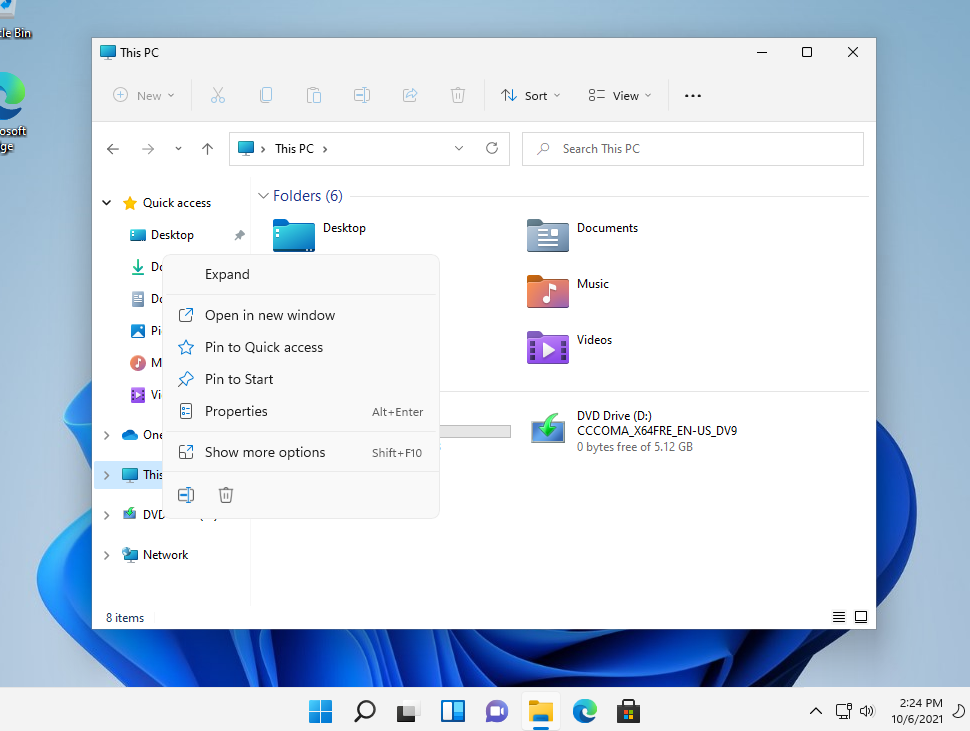
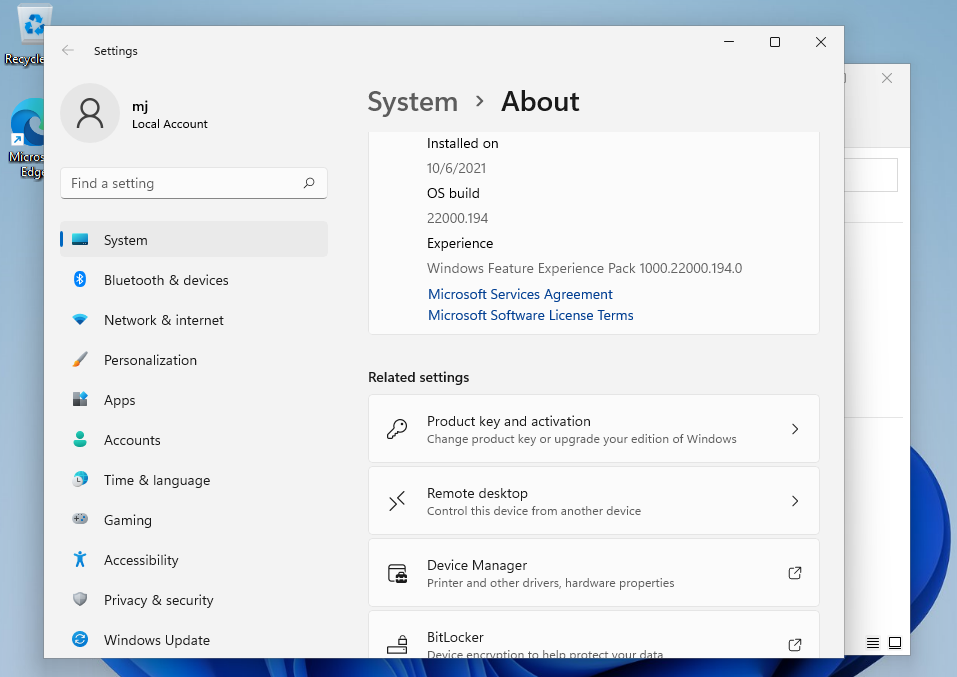
1. Systemeigenschaften öffnen
Hier verwalten Sie die Aktivierung von Windows.
Klicken Sie mit der rechten Maustaste auf Dieser PC → wählen Sie Eigenschaften
· Öffnen Sie das Fenster System
· Scrollen Sie nach unten zum Abschnitt „Aktivierung“
2. Aktivierungseinstellungen öffnen
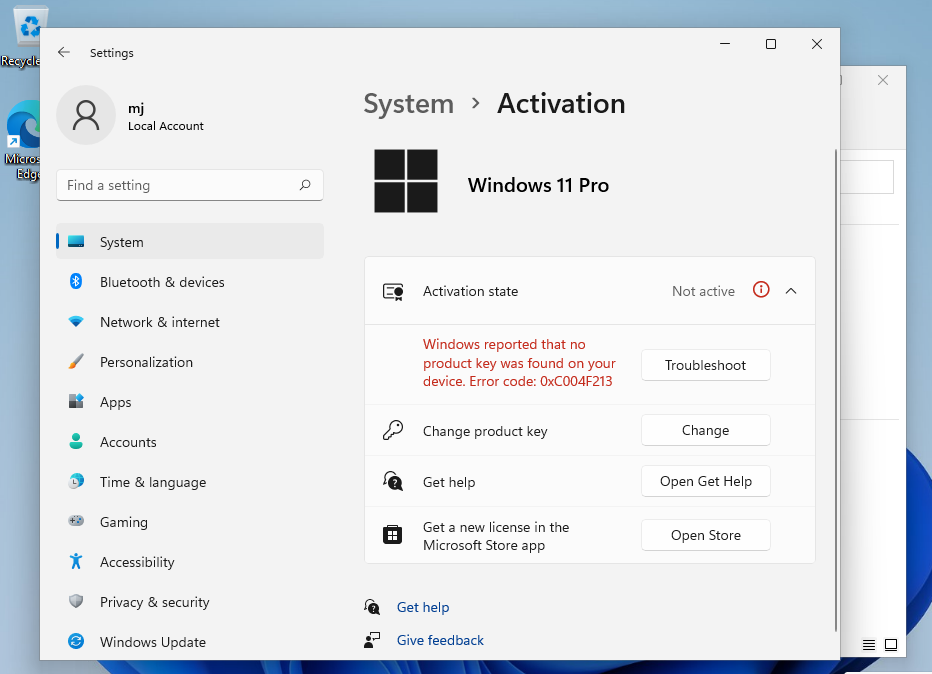
Im Aktivierungsmenü geben Sie Ihren Produktschlüssel ein.
Klicken Sie im Fenster „System“ auf Windows aktivieren
· Suchen Sie die Option zur Aktivierung
· Klicken Sie darauf, um den Aktivierungsassistenten zu öffnen
3. Produktschlüssel eingeben
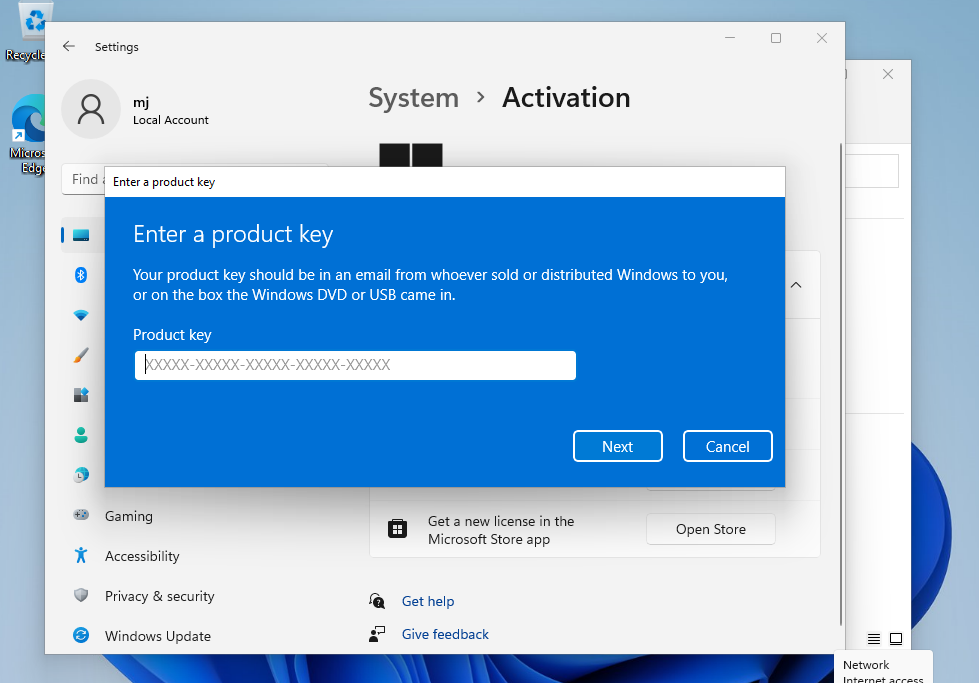
Mit der Eingabe Ihres 25-stelligen Schlüssels schließen Sie die Aktivierung ab.
· Geben Sie Ihren Produktschlüssel für Windows 11 Home ein
· Klicken Sie auf Weiter und folgen Sie den Anweisungen
· Windows bestätigt die erfolgreiche Aktivierung
Weitere Aktivierungsmöglichkeiten:
Aktivierung per Telefon:
Wählen Sie dazu „Andere Aktivierungsmethoden anzeigen“ → „Weiter“ → „Automatisch über das Telefonsystem der Microsoft-Windows-Aktivierung aktivieren“.
Wählen Sie Ihr Land und rufen Sie eine der angezeigten Nummern an.
Aktivierung über das zentrale Aktivierungscenter von Microsoft:
- Aus Großbritannien wählen Sie: 900 150 889
- Gelingt die Aktivierung nicht sofort, versuchen Sie es 2- bis 3-mal, da das System die Eingabe möglicherweise nicht auf Anhieb erkennt.
Microsoft hat den Support für bestimmte ältere Produkte schrittweise eingestellt, sodass die telefonische Aktivierung dort nicht mehr verfügbar ist. Bei Problemen oder Fragen während der Installation wenden Sie sich gerne an unseren Kundensupport rund um die Uhr – wir helfen Ihnen weiter.